- estudiantes de la UPV/EHU utilizarán sus datos institucionales de acceso a http://moodle.ehu.es
- resto de estudiantes, accederán mediante sus credenciales del G9 en el sitio http://www.uni-g9.net/portal/index.jsp
12 July, 2010
Convocatoria de septiembre de 2010
Para la convocatoria extraordinaria de septiembre el estudiante deberá acceder al aula virtual para cuyo acceso se tendrá en cuenta que:

17 May, 2010
Actividad 13: ePortfolio
Esta actividad tiene dos objetivos:
Qué hay que hacer
Cada estudiante, de forma individual, presentará dos entregables.
Qué hay que entregar y cómo
No se especifica el soporte de los entregables: puede ser a través de un documento, un blog, un wiki, ... El estudiante debe decidir cuál es la mejor manera de hacerlo. Una vez se haya completado la actividad, el estudiante enviará un correo electrónico a la dirección oskar.casquero.G9@gmail.com indicando la forma de acceder a dichos entregables.
Profesor responsable: Oskar Casquero (oskar.casquero@ehu.es)
- REFLEXIÓN. Por un lado, se desea determinar el grado de asimilación de los diferentes conceptos y herramientas que se han ido estudiando de forma práctica a lo largo del curso. Para ello, se quiere hacer reflexionar al estudiante acerca de la utilidad de lo aprendido durante la asignatura. Esta reflexión puede articularse a través de los siguientes ejes:
- como estudiante, para aprender y mejorar tus conocimientos buscas información en google, preguntas a tus compañeros, te das de alta en comunidades on-line, consultas libros y revistas de proveedores de confianza (bibliotecas y editoriales), y asistes a cursos reglados (universidades y centros de formación). Teniendo en cuenta esto,
- ¿ves necesaria la utilización de redes sociales para mejorar el aprendizaje personal? ¿por qué?
- para responder a esta pregunta deberás pensar primero en dos características actuales del aprendizaje: dinamismo (entorno técnico, social y económico cambiante) y especialización (analogía de la "larga cola")
- ¿ves necesaria la introducción de redes sociales en la universidad? ¿por qué?
- para responder a esta última pregunta deberás reflexionar primero sobre el modelo de universidad que deseas: uno como el actual (jerárquico, cerrado y poco participativo), u otro más horizontal, abierto y participativo.
- en lo que se refiere a tu futura actividad profesional,
- ¿tienes referencias de la utilización de redes sociales?
- si la respuesta es afirmativa, ¿dónde se utilizan? ¿cómo se utilizan? ¿cuáles son sus beneficios?
- si la respuesta es negativa, ¿por qué no se utilizan? ¿se te ocurre alguna forma de introducirlas de manera que se mejore el acceso, gestión e intercambio de la información, y la colaboración entre personas?
- en cualquiera de los dos escenarios anteriores (estudiante / profesional), cuyos límites hoy en día parecen difuminarse debido a la necesidad de aprender permanentemente a lo largo de la vida, ¿qué papel juegan las redes sociales a la hora de...?
- ... dinamizar la comunicación?
- ... filtrar la información?
- ... generar conocimiento?
- ... crear nuevos espacios para la difusión e intercambio de dicho conocimiento?
- RECOPILACIÓN. Por otro lado, se desea que el estudiante, confeccione una carta de presentación en la que recoja las que, según su criterio, han sido sus mejores trabajos a lo largo del curso. Esta carta de presentación puede entenderse como una especie de curriculum vitae basado en evidencias que debe dar idea de las competencias alcanzadas en cuanto al manejo de las herramientas y la comprensión de los conceptos tratados.
Qué hay que hacer
Cada estudiante, de forma individual, presentará dos entregables.
- en lo que respecta a la parte de la REFLEXIÓN, se deberá dar respuesta, de forma razonada, a las preguntas que se han planteado anteriormente, para lo cual se recomienda hacer uso de ejemplos (propios o ajenos; reales o ficticios) que ayuden a contextualizar vuestras ideas.
- NOTA: la reflexión no es una recopilación de los conceptos ya tratados en actividades anteriores, se trata exponer, desde un punto de vista práctico y crítico:
- el provecho que cada uno de vosotros puede obtener de las redes sociales para mejorar el acceso y gestión de información, y la colaboración con otras personas
- el provecho que las instituciones en las que estudiáis hoy, y aquellas organizaciones en las que trabajaréis mañana, pueden obtener de las redes sociales para mejorar su organización y productividad
- en lo que se refiere a la RECOPILACIÓN, las evidencias seleccionadas por el estudiante deben reflejar los logros alcanzados, los problemas surgidos (junto con la forma de solventarlos), el diálogo con los compañeros... es decir, se deberán recopilar aquellas evidencias digitales que manifiesten de forma significativa la evolución del proceso de aprendizaje del estudiante. Toda evidencia deberá valorarse y justificarse. Ejemplos de evidencias: una entrada en el foro de la asignatura en la que se discuta un concepto o se resuelva un problema, un post en el blog que tenía insertados elementos multimedia, una página en el wiki que de muestras de la interacción con los compañeros,...
Qué hay que entregar y cómo
No se especifica el soporte de los entregables: puede ser a través de un documento, un blog, un wiki, ... El estudiante debe decidir cuál es la mejor manera de hacerlo. Una vez se haya completado la actividad, el estudiante enviará un correo electrónico a la dirección oskar.casquero.G9@gmail.com indicando la forma de acceder a dichos entregables.
Profesor responsable: Oskar Casquero (oskar.casquero@ehu.es)
02 May, 2010
Actividad 11 Redes Sociales I

Para qué
El concepto de Red Social involucra la idea de que un conjunto de personas juntas (grupo) pueden hacer más cuando actúan dentro de una red o grupo coordinado que si lo hacen por separado; esto se muestra en sus potenciales ventajas tales como la mayor productividad (el resultado es mejor que la suma de las aportaciones personales por separado), la mejora de las relaciones (afiliación social), etc…
Es importante, por lo tanto, tener claro qué es una Red Social, sus características, las formas que pueden adoptar, etc… Las actividades que se proponen en este tema tratan de facilitar la construcción del conocimiento sobre lo qué es una Red Social y las implicaciones de las mismas. Destacamos la importancia de que esas ideas sean construidas en grupo y que el mismo sirva de cauce para la necesaria reflexión crítica sobre el tema propuesto.
Qué hay que hacer
Subtarea 1
Cada grupo deberá leer las lecturas incluidas en este tema y elaborar una presentación en formato PPT (Power Point o similar) con no más de 7 slides, explicando qué es una red social, sus características, implicaciones de su uso y posibles ventajas e inconvenientes. En la primera página de la presentación figurarán los nombres de los miembros del grupo que han hecho la presentación. La realización de esta tarea pasa por:
Cada grupo deberá leer las lecturas incluidas en este tema y elaborar una presentación en formato PPT (Power Point o similar) con no más de 7 slides, explicando qué es una red social, sus características, implicaciones de su uso y posibles ventajas e inconvenientes. En la primera página de la presentación figurarán los nombres de los miembros del grupo que han hecho la presentación. La realización de esta tarea pasa por:
- Una lectura reflexiva y personalizada de la documentación incluida
- El contacto con el resto de los miembros del grupo para decidir qué se incluirá en la presentación, cómo se realizará la misma, etc…
- La tarea requiere un alto grado de consenso entre los miembros del grupo
NOTA: para acceder a las lecturas debéis hacer uso del gadget de delicious. Es necesario que editéis la propiedades del gadget, seleccionando "tag Search (all users)" como valor del campo "Display", e indicando la etiqueta actividad11RSg9
Subtarea 2
Se subirá esta presentación al grupo creado en SlideShare en la Actividad 7, poniendo como título Redes Sociales - G9RSXX10 (XX representa el nº de grupo; por ejemplo G9RS0310 indica que el trabajo pertenece al grupo 03). Dichas presentaciones se etiquetarán en el momento de la subida al sitio mencionado. Una vez completado el proceso se enviará un mensaje al profesor manu.benito.g9@gmail.com con el siguiente tema: Completado Slideshare G9RSXX10 (XX nº de grupo).
Subtarea 2
Se subirá esta presentación al grupo creado en SlideShare en la Actividad 7, poniendo como título Redes Sociales - G9RSXX10 (XX representa el nº de grupo; por ejemplo G9RS0310 indica que el trabajo pertenece al grupo 03). Dichas presentaciones se etiquetarán en el momento de la subida al sitio mencionado. Una vez completado el proceso se enviará un mensaje al profesor manu.benito.g9@gmail.com con el siguiente tema: Completado Slideshare G9RSXX10 (XX nº de grupo).
Subtarea 3
Cada grupo dispondrá de 5 días a partir de la fecha de entrega para visualizar las presentaciones de los otros grupos, y dejar en cada una de ellas un comentario (dentro del propio SlideShare) haciendo constar como nombre el del grupo (G9RSXX10); a estos efectos al menos uno de los miembros del grupo se logueará (dará del alta) en el sitio mencionado con el nombre del grupo, para que quede constancia del origen del comentario. El comentario a incluir para cada presentación contendrá:
- Valoración positiva o negativa de la presentación
- Dos razones para dicha valoración
- Una sugerencia de otros sitios diferentes de SlideShare donde también se pueden encontrar buenas presentaciones (no importa el formato) sobre redes sociales
Qué hay que entregar y cómo
Tal y como se ha indicado anteriormente,
- una vez subida a SlideShare la presentación a la que hace referencia la Subtarea 2, se enviará a un correo electrónico a manu.benito.g9@gmail.com indicando el siguiente asunto: Completado Slideshare G9RSXX10 (XX nº de grupo).
- una vez vistas, analizadas y comentadas las presentaciones de los otros grupos, para dar por finalizada la Subtarea 3 se enviará a un correo electrónico a manu.benito.g9@gmail.com indicando el siguiente asunto: Completados comentarios G9RSXX10 (XX nº de grupo).
Características de las tareas propuestas
Grupales........... Obligatorias
24 April, 2010
ACTIVIDAD 10: web 2.0
Para qué
Web 2.0 es un concepto no exento de controversia; distintas personas y expertos lo califican de modo diferente. Lo que para unos no es más que una continuación de web 1.0 (Sir Tim Berners-Lee, creador de la web), para otros (Tim O´Relly) es toda un novedad llamada a revolucionar internet y el uso que la sociedad hace de la misma. Los dos autores citados encabezan las dos posiciones más o menos enfrentadas respecto a la cuestión planteada: qué es web 2.0 y qué representa en la sociedad actual. Se hace necesario, por lo tanto, informarse, documentarse, entender las diversas posturas, reflexionar y… lo que es más importante tomar posición al respecto, y tener un criterio claro y fundado sobre esta cuestión.
Qué hay que hacer
Las tareas previstas tratan de crear un escenario en el que sea posible la reflexión y el debate. Hay dos tipos de posicionamiento respecto a web 2.0: a favor y en contra.
- los grupos 01_G9 y 02_G9 se posicionarán a favor de la web 2.0
- los grupos 03_G9, 04_G9, 05_G9 y 06_G9 se posicionarán en contra de la web 2.0
Subtarea 1 (semana del 26 de abril)
Búsqueda de información. La subtarea consistirá en buscar la información que se relacione o facilite la comprensión y la argumentación de la posición (a favor o en contra) que se le encomiende al grupo. Dicha información podrá adoptar diferentes formas: un enlace, una imagen, un vídeo, un documento o una presentación. Los miembros del grupo de trabajo agregarán dicha información al tipo de repositorio más adecuado según lo estudiado en las actividades anteriores. El enunciado se completa con un anexo donde se recoge una serie de direcciones de internet relacionadas con el tema tratado.
NOTA: el enunciado se completa con una serie de recursos de apoyo relacionados con el tema tratado. Dichos recursos están enlazados en delicious y etiquetados con los tags "web20g9" y "actividad10". Para acceder a dichos recursos podéis hacer uso del gadget de delicious utilizado en la actividad 4. En este sentido, es necesario que editéis la propiedades del gadget, seleccionando "tag Search (all users)" como valor del campo "Display", e indicando los tags para el filtrado. NO es necesario modificar el nombre de usuario !!!

Subtarea 2 (semana del 26 de abril)
Reflexión y puesta en común. Una vez recopilada esa información el equipo deberá realizar una discusión utilizando para ello el Grupo de FriendFeed con el fin de aunar la argumentación con respecto al tema planteado (es necesario que se admitan las solicitudes de suscripción a los grupos de trabajo en FriendFeed cursadas por parte de parte de los profesores Jesús Romo y Manuel Benito). De forma paralela, el grupo elaborará un "documento" donde se recojan de forma razonada los principales motivos para manifestarse a favor o en contra de web 2.0; ese "documento" ha de ser reflejo de las distintas visiones, opiniones o puntos de vista de los miembros del grupo. Por lo tanto, ha de elaborarse en conjunto y debe sintetizar la opinión del grupo; si hay diferencias, el grupo deberá acordar la forma en que se tratan las mismas para poder obtener un "documento" consensuado entre todos los componentes del grupo.
Subtarea 3 (semana del 3 de mayo)
Tras la reflexión intra-grupo, se realizará un debate entre los grupos para lo que se deberá participar en el foro abierto en Google Groups sobre este tema, a fin de centrar el debate cada grupo nombrará a un portavoz que intervendrá en nombre del grupo. Con la primera participación en el foro se remitirá el "documento" elaborado en la Subtarea 2 (o la URL del "documento" si éste no ha tomado la forma de un archivo).
Búsqueda de información. La subtarea consistirá en buscar la información que se relacione o facilite la comprensión y la argumentación de la posición (a favor o en contra) que se le encomiende al grupo. Dicha información podrá adoptar diferentes formas: un enlace, una imagen, un vídeo, un documento o una presentación. Los miembros del grupo de trabajo agregarán dicha información al tipo de repositorio más adecuado según lo estudiado en las actividades anteriores. El enunciado se completa con un anexo donde se recoge una serie de direcciones de internet relacionadas con el tema tratado.
NOTA: el enunciado se completa con una serie de recursos de apoyo relacionados con el tema tratado. Dichos recursos están enlazados en delicious y etiquetados con los tags "web20g9" y "actividad10". Para acceder a dichos recursos podéis hacer uso del gadget de delicious utilizado en la actividad 4. En este sentido, es necesario que editéis la propiedades del gadget, seleccionando "tag Search (all users)" como valor del campo "Display", e indicando los tags para el filtrado. NO es necesario modificar el nombre de usuario !!!

Subtarea 2 (semana del 26 de abril)
Reflexión y puesta en común. Una vez recopilada esa información el equipo deberá realizar una discusión utilizando para ello el Grupo de FriendFeed con el fin de aunar la argumentación con respecto al tema planteado (es necesario que se admitan las solicitudes de suscripción a los grupos de trabajo en FriendFeed cursadas por parte de parte de los profesores Jesús Romo y Manuel Benito). De forma paralela, el grupo elaborará un "documento" donde se recojan de forma razonada los principales motivos para manifestarse a favor o en contra de web 2.0; ese "documento" ha de ser reflejo de las distintas visiones, opiniones o puntos de vista de los miembros del grupo. Por lo tanto, ha de elaborarse en conjunto y debe sintetizar la opinión del grupo; si hay diferencias, el grupo deberá acordar la forma en que se tratan las mismas para poder obtener un "documento" consensuado entre todos los componentes del grupo.
Subtarea 3 (semana del 3 de mayo)
Tras la reflexión intra-grupo, se realizará un debate entre los grupos para lo que se deberá participar en el foro abierto en Google Groups sobre este tema, a fin de centrar el debate cada grupo nombrará a un portavoz que intervendrá en nombre del grupo. Con la primera participación en el foro se remitirá el "documento" elaborado en la Subtarea 2 (o la URL del "documento" si éste no ha tomado la forma de un archivo).
Características de las tareas propuestas
Se trata de un conjunto de tareas grupales.
Qué hay que entregar y cómo
El entregable de esta actividad es el envío por correo electrónico del "documento" obtenido en la Subtarea 2 (o la URL del "documento"); también se tendrá en cuenta el trabajo desarrollado en el foro. A pesar de tratarse del mismo "documento", todos y cada uno de los miembros del grupo deberán efectuar el envío del "documento" para poder ser calificados, en el asunto del mensaje indicar [Web 2.0 RS] Actividad 10.
06 April, 2010
ACTIVIDAD 9: wikis
Los wikis (ver Wikis in Plain English) son junto con los blogs las herramientas más importantes de la Web 2.0 y sirven para abordar tareas en grupo. Esta actividad es individual pero afecta al grupo en el que el estudiante está encuadrado.
Para llevar a cabo esta tarea es preciso que el grupo se organice internamente, pero sin pasarse:

Tras completar esta actividad, el grupo de estudiantes contará con un wiki que le facilitará a dicho grupo la gestión de trabajos futuros de forma colaborativa.
Qué hay que hacer
Wikispaces (http://www.wikispaces.com/) es un servicio que ofrece, en su versión gratuita, un sistema wiki básico pero que a la vez es ágil y eficiente.
Subtareas de la Actividad 9 :
9.1 Apertura del wiki y usuarios del mismo
9.2 Establecer la temática del wiki
9.3 Estructurar el wiki e introducir el contenido
NOTA: aquellos alumnos matriculados en ambas asignaturas "Web 2.0: Herramientas y Recursos" y "Web 2.0: Redes Sociales" sólo deben realizar esta actividad una vez, y lo harán dentro de la asignatura "Web 2.0: Herramientas y Recursos".
Qué hay que entregar y cómo
En el momento en que se haya completado la actividad, el estudiante enviará a la cuenta del profesor Javier Portillo (javi.portillo.G9@gmail.com) un correo electrónico en el que se incluya una captura de pantalla de la pestaña history correspondiente a alguna de las páginas que lidera.

Además, el estudiante indicará el tiempo que le ha llevado realizar la actividad (este dato no será tenido en cuenta de cara a la evaluación del estudiante). En el asunto del mensaje indicar [Web 2.0 RS] Actividad 9.
La evaluación será individual, ya que el histórico del wiki permite hacer un seguimiento individualizado. Se evaluará no sólo la cantidad sino la calidad de los contenidos generados, así como el aspecto general del wiki, riqueza de recursos empleados, inclusión de recursos externos (imágenes, videos,...), etc. La evaluación será individual, ya que el histórico del wiki permite hacer un seguimiento individualizado.
Para llevar a cabo esta tarea es preciso que el grupo se organice internamente, pero sin pasarse:

Tras completar esta actividad, el grupo de estudiantes contará con un wiki que le facilitará a dicho grupo la gestión de trabajos futuros de forma colaborativa.
Qué hay que hacer
Wikispaces (http://www.wikispaces.com/) es un servicio que ofrece, en su versión gratuita, un sistema wiki básico pero que a la vez es ágil y eficiente.
Subtareas de la Actividad 9 :
9.1 Apertura del wiki y usuarios del mismo
- Teniendo en cuenta los numerosos problemas surgidos durante la Actividad 3 en torno a la utilización de OpenID en Wikispaces, desde el profesorado os vamos a pedir que creéis una nueva cuenta en Wikispaces mediante el esquema tradicional de usuario y contraseña para evitar así cualquier problema en el acceso a Wikispaces. Para ello, se utilizará la cuenta de correo electrónico de Yahoo creada en la Actividad 4 y se empleará el mismo identificador que en FriendFeed. Para poder gestionar de forma rápida, sencilla y cómoda las notificaciones de Wikispaces que os llegarán al correo de Yahoo, os recomendamos que instaléis el siguiente gadget en vuestra página de iGoogle:
- Tomando como ejemplo el primer grupo de trabajo, un componente del grupo, llamémosle Estudiante0, creará el wiki con el nombre: web20-rs-g9-01 (al segundo grupo le correspondería el mismo nombre finalizado en 02, y así sucesivamente). Como consecuencia, el wiki creado se alojará en Wikispaces y, para ese primer grupo, tendrá como dirección http://web20-rs-g9-01.wikispaces.com/ (atención al nombre para que no haya colisión con los estudiantes de la asignatura Web 2.0: Herramientas y Recursos que deben abordar una tarea similar, por esa razón se remarca la rs de Redes Sociales)
- El resto de componentes del grupo se unirán al wiki creado por su compañero
- El alumno que creó el wiki otorgará a sus compañeros el rol de organizadores (Organizers)
- Un estudiante distinto al que creó el wiki invitará al profesor que tutoriza esta actividad (Javi Portillo, usad la dirección javi.portillo.g9@gmail.com), otorgándole el rol de organizador (Organizer)
See "Yahoo! mail" on your Google homepage »

NOTA: el gadget para el correo de Yahoo se puede maximizar para leer los mensajes más cómodamente sin perder el contexto de iGoogle. Para maximizar el gadget, pinchad sobre el icono que aparece en la esquina superior derecha del gadget.


9.2 Establecer la temática del wiki
- La temática del mural la elegiréis de entre los temas que os hemos propuesto a cada grupo. Lo más lógico y sencillo es que déis continuidad al tema (o temas) que habéis utilizado en las tareas grupales correspondientes a las actividades 6 y 7.
9.3 Estructurar el wiki e introducir el contenido
- Antes de comenzar a introducir contenidos, se creará una página llamada Guion en la que el equipo de participantes plasmará la estructura del wiki en lo que se refiere a la distribución de información en las distintas páginas
- En la pestaña discussion de la página Guion se realizarán las valoraciones y comentarios que le sirvan al grupo para acordar la estructura del wiki
- A la hora de introducir contenidos cada estudiante será responsable de, al menos, dos páginas y podrá colaborar en otras páginas lideradas por sus compañer@s
- Cómo crear una página del wiki
- Cómo enlazar páginas del wiki
- Cómo organizar la información de una página mediante tablas
- Cómo incorporar a una página recursos digitales cuyo origen sea alguno de los repositorios vistos en la Actividad 6 (Flickr y YouTube) y en la Actividad 7 (Scribd y SlideShare).
NOTA: aquellos alumnos matriculados en ambas asignaturas "Web 2.0: Herramientas y Recursos" y "Web 2.0: Redes Sociales" sólo deben realizar esta actividad una vez, y lo harán dentro de la asignatura "Web 2.0: Herramientas y Recursos".
Qué hay que entregar y cómo
En el momento en que se haya completado la actividad, el estudiante enviará a la cuenta del profesor Javier Portillo (javi.portillo.G9@gmail.com) un correo electrónico en el que se incluya una captura de pantalla de la pestaña history correspondiente a alguna de las páginas que lidera.

Además, el estudiante indicará el tiempo que le ha llevado realizar la actividad (este dato no será tenido en cuenta de cara a la evaluación del estudiante). En el asunto del mensaje indicar [Web 2.0 RS] Actividad 9.
La evaluación será individual, ya que el histórico del wiki permite hacer un seguimiento individualizado. Se evaluará no sólo la cantidad sino la calidad de los contenidos generados, así como el aspecto general del wiki, riqueza de recursos empleados, inclusión de recursos externos (imágenes, videos,...), etc. La evaluación será individual, ya que el histórico del wiki permite hacer un seguimiento individualizado.
SUB-ACTIVIDAD 8.1: Google Reader
Para qué se utiliza
La sindicación (ver RSS in Plain English) ha sido y es una herramienta crucial en el desarrollo de la Web 2.0. La sindicación se basa en la comunicación entre dos extremos, por un lado la parte que crea los feeds, y por otro lado el programa agregador capaz de leer esos feeds. Tras formarte un poco en el tema de la sindicación y los conceptos asociados (RSS, ATOM, feed, news-reader, aggregator), deberías ser capaz de entender este chiste.
Ejercicio
En esta actividad se va a utilizar el servicio de agregación Google Reader. Tu cuenta de Google sirve para acceder a Google Reader, de hecho, cuando estés en la página de iGoogle puedes acceder al servicio tal y como se muestra en la siguiente figura.
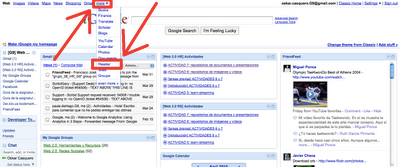
Deberás emplear este servicio para gestionar aquellos canales de información de tu interés personal. Para añadir un canal de información tienes dos opciones:
ESTANDO EN GOOGLE READER, pulsa en el botón “Add a subscription” (añadir una subscripción) en la esquina superior izquierda de Google Reader y teclea o pega la URL (dirección) de la página web de tu interés.

ESTANDO EN LA PÁGINA WEB QUE DESEAS AÑADIR A GOOGLE READER, pincha sobre el bookmarklet “Subscribe”. (*) Para instalar el bookmarklet, arrastra el siguiente enlace hasta la barra de favoritos del navegador→ Subscribe (en este enlace tenéis más información sobre el mismo)

Salvo que ya tengas la costumbre de consultar regularmente ciertos blogs y páginas web, al principio puede resultar un poco tedioso tener que buscar canales de información para añadirlos en Reader, por lo que te proponemos dos puntos de partida para ponerte en marcha.
Consultar un directorio de blogs, por ejemplo, el de alianzo. En este directorio aparecen los blogs clasificados por país, categoría e idioma.
Navegar entre las recomendaciones que hace la propia herramienta Google Reader (ESTO FUNCIONA UNA VEZ QUE HAS AGREGADO UNOS CUANTOS FEEDS, DE LO CONTRARIO TE APARECE VACIO)
Elementos clave del agregador Reader que el estudiante debe conocer y utilizar:
Añadir suscripciones
Administrar las suscripciones mediante carpetas y etiquetas
Publicar, en forma de página web, alguna de dichas carpetas
Añadir un "clip" al blog creado en Blogger con los elementos compartidos
Para adquirir estas destrezas, comienza con el siguiente video: Google Reader in Plain English. Luego, guíate por la ayuda del propio Reader, los materiales que puedas buscar tu mismo y el foro de la asignatura. Por último, añade el gadget para Google Reader, de forma que puedas consultar fácilmente tus canales de información favoritos desde la página de iGoogle.
See "Google Reader" on your Google homepage »

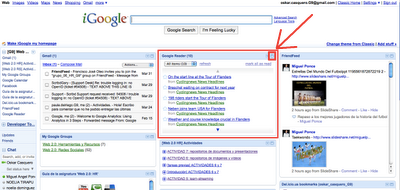
NOTA: el gadget para Google Reader se puede maximizar para acceder a la funcionalidad completa de Google Reader sin perder el contexto de iGoogle. Para maximizar el gadget, pinchad sobre el icono que aparece en la esquina superior derecha del gadget.
ACTIVIDAD 8: blogs
Los blogs han sido la punta de lanza de la evolución desde la Web 1.0 a la Web 2.0 en lo referente a la participación activa de los individuos en Intenet (ver Blogs in Plain English). Un blog es básicamente un espacio en la web en el que uno o varios autores realizan anotaciones, denominadas entradas (posts), de forma similar a la de un diario personal. Estas entradas se recogen en orden cronológico inverso (aparecen en primer lugar las más recientes). Además, es habitual clasificar los artículos en categorías y marcarlos con etiquetas. Pero, ¿qué utilidad tiene un blog?
Qué hay que hacer
La Actividad 8 tiene carácter individual y el estudiante dará de alta en Blogger un blog NUEVO con título y temática libre, utilizando para ello la cuenta de Google creada en la Actividad 1. Eso sí, debe tratarse de un blog público que permita realizar comentarios para usuarios registrados (por defecto, los blogs creados en blogger tienen ambas características). Conceptos clave de un blog que el estudiante debe conocer y utilizar:
Si surge cualquier tipo de cuestión durante la realización de la actividad, se recomienda hacer uso del foro de la asignatura. Asimismo, se recomienda participar en el foro para dar respuesta a aquellos que solicitan ayuda. Dicha participación será tenida en cuenta a la hora de evaluar la actividad, siempre y cuando los comentarios que se produzcan sean pertinentes y favorezcan la colaboración. NOTA: aquellos alumnos matriculados en ambas asignaturas "Web2.0: Herramientas y Recursos" y "Web2.0: Redes Sociales" sólo deben realizar esta actividad una vez, y lo harán dentro de la asignatura "Web2.0: Herramientas y Recursos".
Qué hay que entregar y cómo
En cuanto se cree el blog (aúnque no tenga posts creados), y sin esperar a finalizar la actividad, el estudiante vinculará su blog en FriendFeed.
 A partir de ese momento, el estudiante puede ir completando los posts en su blog y comentarios en blogs ajenos necesarios para completar la actividad. De cara a la evaluación de esta actividad, se exige que
- Página web. Poner en marcha un blog es muy sencillo, tanto, que lo más importante es tener algo que contar.
- Almacén de información. El modelo del blog, basado en la anotación de pinceladas de información, a veces informal, con validez temporal, facilita la captura de las actividades realizadas, nuestras impresiones sobre las mismas. El valor del blog reside en este caso en la capacidad que nos ofrece para volver sobre nuestros pasos y recuperar la información selectivamente.
- Feedback. Los blogs son tambiém muy útiles para recibir retroalimentación, en forma de comentarios, de lo que escribimos, lo que constituye, quizás, su característica más importante.
Qué hay que hacer
La Actividad 8 tiene carácter individual y el estudiante dará de alta en Blogger un blog NUEVO con título y temática libre, utilizando para ello la cuenta de Google creada en la Actividad 1. Eso sí, debe tratarse de un blog público que permita realizar comentarios para usuarios registrados (por defecto, los blogs creados en blogger tienen ambas características). Conceptos clave de un blog que el estudiante debe conocer y utilizar:
- El diseño del blog (plantilla, cabecera, gadgets)
- La creación de entradas haciendo uso de recursos digitales almacenados en los repositorios vistos en la Actividad 6 (Flickr y YouTube) y en la Actividad 7 (Scribd y SlideShare). Para ello, se proporcionan los siguientes recursos de apoyo:
- How to embed a YouTube video on your blog
- Embedding Scribd documents
- How can I embed a slideshow into my blog or website?
- El etiquetado de las entradas
- La gestión de los comentarios dentro del blog
- La política de permisos tanto para los autores como para los lectores del blog
Si surge cualquier tipo de cuestión durante la realización de la actividad, se recomienda hacer uso del foro de la asignatura. Asimismo, se recomienda participar en el foro para dar respuesta a aquellos que solicitan ayuda. Dicha participación será tenida en cuenta a la hora de evaluar la actividad, siempre y cuando los comentarios que se produzcan sean pertinentes y favorezcan la colaboración. NOTA: aquellos alumnos matriculados en ambas asignaturas "Web2.0: Herramientas y Recursos" y "Web2.0: Redes Sociales" sólo deben realizar esta actividad una vez, y lo harán dentro de la asignatura "Web2.0: Herramientas y Recursos".
Qué hay que entregar y cómo
En cuanto se cree el blog (aúnque no tenga posts creados), y sin esperar a finalizar la actividad, el estudiante vinculará su blog en FriendFeed.

- cada blog individual cuente con:
- un mínimo de cuatro entradas ETIQUETADAS en las que aparezcan incrustados recursos digitales correspondientes a cada uno de los tipos vistos en las Actividad 6 y 7 (no es necesario que todos los tipos de recursos aparecezcan en cada una de las entradas, sino que al menos un tipo de recurso aparezca en cada una de las entradas)
- un mínimo de cinco comentarios en entradas de blogs de otr@s compañer@s.
- inserción de un clip con entradas compartidas desde Google Reader (sub-actividad 8.1)
- un mínimo de cuatro gadgets
- dentro de FriendFeed, se añadan un mínimo de cinco comentarios en entradas de blogs de otr@s compañer@s.
- Calidad sobresaliente de las entradas del blog propio o de los comentarios aportados en blogs ajenos
- Calidad sobresaliente en el diseño del blog
- Calidad sobresaliente y ajustada a la temática del blog de las entradas provenientes de Google Reader (clip)
- Participación destacada en el foro de la asignatura ayudando a resolver problemas de compañeros
- una captura de la página de iGoogle en la que se muestre el gadget de Google Reader máximizado
- la URL de una página pública creada con posts compartidos desde Google Reader (sub-actividad 8.1)
- las respuestas a las siguientes preguntas:
- ¿cómo te ha sido más fácil comentar entradas de blogs de otr@s compañer@s, directamente en el blog ó a través de friendfeed? Justifica tu respuesta
- ¿cuáles son las ventajas y desventajas dejar los comentarios directamente en un blog? ¿y en hacerlo a través de friendfeed?
16 March, 2010
ACTIVIDAD 7: repositorios de documentos y presentaciones
Scribd y SlideShare pueden definirse, de forma sencilla, como el YouTube de los documentos y de las presentaciones, respectivamente. Entre sus características podemos resaltar las siguientes:
EJEMPLO DE UTILIDAD
No todos los sistemas operativos incorporan por defecto los programas necesarios para editar documentos o presentaciones, lo cual dificulta la presentación de trabajos en ordenadores ajenos. Sin embargo, todos los sistemas operativos traen consigo un navegador; así, haciendo uso de Scribd y SlideShare a través del navegador, se puede presentar un trabajo en un ordenador ajeno sin tener que cargar el documento o la presentación en él)
Qué hay que hacer
En esta actividad el estudiante se familiarizará con el uso de los repositorios Scribd y SlideShare.
Scribd


SlideShare

Si surge cualquier tipo de cuestión durante la realización de la actividad, se recomienda hacer uso del foro general de la asignatura. Asimismo, se recomienda la participación en el foro para dar respuesta a aquellos que solicitan ayuda. Dicha participación será tenida en cuenta a la hora de evaluar la actividad, siempre y cuando los comentarios que se produzcan sean pertinentes y favorezcan la colaboración.
NOTA: aquellos alumnos matriculados en ambas asignaturas "Web 2.0: Recursos y Herramientas" y "Web 2.0: Redes Sociales" sólo deben realizar esta actividad una vez.
Qué hay que entregar y cómo
En el momento en que se haya completado la actividad, el estudiante enviará a la cuenta del profesor Oskar Casquero (oskar.casquero.G9@gmail.com) un mensaje en el que se incluyan sus identificadores en Scribd y SlideShare. Además, el estudiante indicará el tiempo que le ha llevado realizar la actividad (este dato no será tenido en cuenta de cara a la evaluación del estudiante). En el asunto del mensaje indicar [Web 2.0 RS] Actividad 7.
- Proporcionan un servicio para alojar, organizar y compartir recursos (documentos y presentaciones).
- Emplean el etiquetado colaborativo de los recursos mediante folksonomías.
- Permiten visualizar los recursos directamente en el navegador sin necesidad de descargarlos y abrirlos con el programa con el que fueron editados
EJEMPLO DE UTILIDAD
No todos los sistemas operativos incorporan por defecto los programas necesarios para editar documentos o presentaciones, lo cual dificulta la presentación de trabajos en ordenadores ajenos. Sin embargo, todos los sistemas operativos traen consigo un navegador; así, haciendo uso de Scribd y SlideShare a través del navegador, se puede presentar un trabajo en un ordenador ajeno sin tener que cargar el documento o la presentación en él)
Qué hay que hacer
En esta actividad el estudiante se familiarizará con el uso de los repositorios Scribd y SlideShare.
Scribd
- SUBTAREA 1. El estudiante accederá a su cuenta en Scribd (creada en la Actividad 3) utilizando su OpenID.
- SUBTAREA 2. El estudiante agregará su cuenta de Scribd en FriendFeed. Para ello, se deben seguir los siguientes pasos:
- Acceder al perfil público en Scribd (http://www.scribd.com/USUARIO, por ejemplo: http://www.scribd.com/oskar-casquero-G9)
- Pinchar sobre el enlace "Documentos"

- Hacer botón derecho sobre el icono RSS

- Copiar el enlace al que apunta el icono RSS

- Agregar dicho enlace en FriendFeed


- SUBTAREA 3. Habiendo completado la Subtarea 2, el estudiante subirá a su cuenta de Scribd 3 documentos relacionados con la temática elegida en la Actividad 6, y comprobará que dichos documentos aparecen reflejados en FriendFeed.
- SUBTAREA 4. Dentro de FriendFeed, el estudiante añadirá un comentario a uno de los documentos de cada uno de sus compañeros del grupo de trabajo.
- SUBTAREA 5. Dentro de FriendFeed, el estudiante marcará como favorito 1 documento, de cualquiera de sus compañeros de asignatura, que vea en su página de inicio en FriendFeed y que le resulte de interés.
- SUBTAREA 6. Dentro de FriendFeed, el estudiante compartirá con su grupo de trabajo alguno de los documentos correspondientes a las Subtareas 3, 4 y 5. Después, desde la página del grupo de trabajo en FriendFeed, el estudiante añadirá un comentario al documento compartido para explicar a sus compañeros del grupo de trabajo por qué le resulta de interés.
- SUBTAREA 7. Dentro de Scribd , el estudiante se suscribirá a las cuentas de los miembros de su grupo de trabajo. Para suscribirse a la cuenta de un usuario en Scribd, únicamente hay que acceder al perfil público del usuario y pinchar sobre "+Subscribe".
- SUBTAREA 8. Uno de los estudiantes del grupo de trabajo creará un grupo del tipo "Managed Public" dentro de Scribd. El nombre del grupo en Scribd se corresponderá con el identificador asignado al grupo de trabajo (por ejemplo, 03_RS_G9). Se enviarán invitaciones al resto de miembros del grupo de trabajo para que se sumen al grupo en Scribd.
- SUBTAREA 9. Una vez creado el grupo en Scribd, los estudiantes añadirán al mismo documentos relacionados con la temática elegida en la Actividad 6.
SlideShare
- SUBTAREA 1. El estudiante se registrará en el repositorio haciendo uso de la cuenta de correo electrónico de Gmail creada en la Actividad 2 y utilizando el mismo identificador que en FriendFeed.
- SUBTAREA 2. El estudiante agregará su cuenta de SlideShare en FriendFeed.


- SUBTAREA 3. Habiendo completado la Subtarea 2, el estudiante subirá a su cuenta de SlideShare una presentación relacionada con la temática elegida en la Actividad 6, y comprobará que dicha presentación aparece reflejada en FriendFeed.
- SUBTAREA 4. Dentro de FriendFeed, el estudiante añadirá un comentario a cada una de las presentaciones de cada uno de sus compañeros del grupo de trabajo.
- SUBTAREA 5. Dentro de FriendFeed, el estudiante marcará como favoritas 3 presentaciones (de cualquiera de sus compañeros de asignatura) que vea en su página de inicio en FriendFeed y que le resulten de interés.
- SUBTAREA 6. Dentro de FriendFeed, el estudiante compartirá con su grupo de trabajo alguno de las presentaciones correspondientes a las Subtareas 3, 4 y 5. Después, desde la página del grupo de trabajo en FriendFeed, el estudiante añadirá un comentario a la presentación para explicar a sus compañeros de grupo de trabajo por qué le resulta de interés.
- SUBTAREA 7. Dentro de SlideShare, el estudiante marcará como favoritas 5 presentaciones relacionadas con la temática elegida en la Actividad 6.
- SUBTAREA 8. Dentro de SlideShare , el estudiante se suscribirá a las cuentas de los miembros de su grupo de trabajo.
- SUBTAREA 9. Uno de los estudiantes del grupo de trabajo creará, dentro de SlideShare, un grupo público, al que se acceda con invitación, y en el que sólo los miembros del grupo puedan añadir presentaciones. El nombre del grupo en SlideShare se corresponderá con el identificador asignado al grupo de trabajo (por ejemplo, 03_RS_G9). Se enviarán invitaciones al resto de miembros del grupo de trabajo para que se sumen al grupo en SlideShare.
- SUBTAREA 10. Una vez creado el grupo en SlideShare, cada estudiante añadirá al mismo las presentaciones que ha marcado como favoritas en la Subtarea 7.
- NOTA: no pueden descargarse las presentaciones para subirlas posteriormente al grupo. La agregación al grupo de las presentaciones marcadas como favoritas debe hacerse directamente a través del mecanismo que proporciona SlideShare.
Si surge cualquier tipo de cuestión durante la realización de la actividad, se recomienda hacer uso del foro general de la asignatura. Asimismo, se recomienda la participación en el foro para dar respuesta a aquellos que solicitan ayuda. Dicha participación será tenida en cuenta a la hora de evaluar la actividad, siempre y cuando los comentarios que se produzcan sean pertinentes y favorezcan la colaboración.
NOTA: aquellos alumnos matriculados en ambas asignaturas "Web 2.0: Recursos y Herramientas" y "Web 2.0: Redes Sociales" sólo deben realizar esta actividad una vez.
Qué hay que entregar y cómo
En el momento en que se haya completado la actividad, el estudiante enviará a la cuenta del profesor Oskar Casquero (oskar.casquero.G9@gmail.com) un mensaje en el que se incluyan sus identificadores en Scribd y SlideShare. Además, el estudiante indicará el tiempo que le ha llevado realizar la actividad (este dato no será tenido en cuenta de cara a la evaluación del estudiante). En el asunto del mensaje indicar [Web 2.0 RS] Actividad 7.
ACTIVIDAD 6: repositorios de imágenes y vídeos
NOTA: leed el enunciado con detenimiento y atención !!!
Las imágenes y videos de Flickr y YouTube son una extraordinaria fuente de información que, a pesar de su auge, sigue estando infrautilizada desde el punto de vista de la enseñanza/aprendizaje.
Las imágenes y videos de Flickr y YouTube son una extraordinaria fuente de información que, a pesar de su auge, sigue estando infrautilizada desde el punto de vista de la enseñanza/aprendizaje.
Flickr
El auge de la fotografía digital ha propiciado una gigantesca colección visual que hace de servicios como Flickr la herramienta ideal para alojarla, organizarla y exponerla. A esto hay que añadir las múltiples aplicaciones de escritorio y servicios web, propios y de terceros, que han surgido alrededor de Flickr, las cuales mejoran la experiencia de usuario y añaden nuevas funcionalidades a Flickr.
Pero ante todo, hay que destacar su vertiente social: Flickr es un punto de encuentro para los amantes de las imágenes, una sala de exposiciones donde los usuarios muestran sus colecciones, y un vehículo comunicación de experiencias personales o colectivas. A igual que otros servicios con carácter social, en Flickr también se emplea el etiquetado colaborativo de los recursos mediante folksonomías. Se crea así un álbum global al que se puede acceder desde múltiples conceptos.
YouTube
Se trata de la mayor videoteca en Internet. Es de muy fácil manejo y acceso, ya que el material está clasificado por categorías. Entre las funcionalidades de este servicio, cabe destacar las siguientes:
- Almacenar y publicar vídeos
- Compartirlos con otros usuarios
- Clasificarlos con etiquetas
- Publicarlos en blogs
- Comentar los vídeos de otros usuarios
- Crear canales propios desde los cuales interaccionar y mantener actualizada a una comunidad de usuarios
- Suscribirse a canales (cuentas) de otros usuarios
Pero YouTube también es una plataforma de aprendizaje. En general, estamos acostumbrados a buscar información textual, y es que un texto con imágenes, al estilo de un libro de instrucciones, es una de las mejores herramientas para explicar un tema concreto. Sin embargo, el vídeo se compenetra mejor con aquellas tareas que conllevan una determinada técnica para ejecutarlas (por ejemplo: el nudo de una corbata) porque permite visualizar las diferentes acciones que se deben realizar para llevarlas a cabo.
Por último, comentar que, a pesar del éxito que ha tenido entre los usuarios el servicio Youtube, muchos creadores de contenido audiovisual prefieren utilizar otras plataformas para distribuir sus videos, principalmente debido a que las funcionalidades y prestaciones que les ofrecen son sustancialmente mejores. Entre las alternativas a YouTube destacamos Vimeo.
Qué hay que hacer
En esta actividad el estudiante se familiarizará con el uso de los repositorios Flickr y YouTube.
Flickr
- SUBTAREA 1. El estudiante se registrará en el repositorio.
- Flickr es un servicio propiedad de Yahoo, por lo que para acceder a él se utilizarán las credenciales de la cuenta de Yahoo creada en la Actividad 4.
- Una vez creada la cuenta en Flickr, el estudiante modificará su nombre de usuario de Flickr, estableciendo el mismo identificador que en FriendFeed.
- SUBTAREA 2. El estudiante agregará su cuenta de Flickr en FriendFeed.
- SUBTAREA 3. Habiendo completado la Subtarea 2, el estudiante navegará por Flickr y marcará como favoritas 5 imágenes de su interés y comprobará que dichas imágenes aparecen reflejadas en FriendFeed.
- SUBTAREA 4. Habiendo completado la Subtarea 2, el estudiante subirá a su cuenta de Flickr 5 imágenes (no tienen por que ser fotografías) y comprobará que dichas imágenes aparecen reflejadas en FriendFeed.
- SUBTAREA 5. Dentro de FriendFeed, el estudiante añadirá un comentario a una de las imágenes de cada uno de sus compañeros del grupo de trabajo.
- SUBTAREA 6. Dentro de FriendFeed, el estudiante marcará como favoritas 3 imágenes (de cualquiera de sus compañeros de asignatura) que vea en su página de inicio en FriendFeed y que le resulten de interés.
- SUBTAREA 7. Dentro de FriendFeed, el estudiante compartirá con su grupo de trabajo alguna de las imagenes correspondientes a las Subtareas 4, 5 y 6. Después, desde la página del grupo de trabajo en FriendFeed, el estudiante añadirá un comentario a la imagen para explicar a sus compañeros del grupo de trabajo por qué le resulta de interés.
- SUBTAREA 8. Dentro de Flickr, el estudiante agregará como contactos a los miembros de su grupo de trabajo.
- SUBTAREA 9. Uno de los estudiantes del grupo de trabajo creará un grupo "Público, únicamente con invitación" dentro de Flickr. El nombre del grupo en Flickr se corresponderá con el identificador asignado al grupo de trabajo (por ejemplo, 01_G9 ó 03_RS_G9). El estudiante enviará invitaciones a sus compañeros de grupo de trabajo para que se sumen al grupo en Flickr.
- SUBTAREA 10. Una vez creado el grupo en Flickr, sus miembros crearán el "Mural de grupo" de forma coordinada. La temática del mural la elegiréis de entre los temas que os hemos propuesto a cada grupo.
- SUGERENCIA: podéis utilizar la página del grupo de trabajo en FriendFeed para discutir sobre la elección de la temática del mural, para compartir y comentar las imágenes que os gustaría que aparecieran en el mural, para subir nuevas imágenes, etc.
YouTube
- SUBTAREA 1. El estudiante se registrará en el repositorio.
- Se elegirá un identificador (nombre de usuario) igual al de la cuenta de FriendFeed.
- YouTube es un servicio propiedad de Google, por lo que para acceder a él se pueden utilizar las credenciales de la cuenta de Google creada en la Actividad 1. Para ello, durante el proceso de alta en YouTube, será necesario añadir la cuenta de YouTube a la cuenta de Google.
- SUBTAREA 2. Dentro de YouTube, el estudiante se suscribirá a los canales de sus compañeros del grupo de trabajo.
- SUBTAREA 3. El estudiante agregará su cuenta de YouTube en FriendFeed.
- SUBTAREA 4. El estudiante navegará por YouTube y marcará como favoritos 5 vídeos relacionados con la temática elegida para el "Mural de grupo" de Flickr, y comprobará que dichos vídeos aparecen reflejados en FriendFeed.
- SUBTAREA 5. Dentro de FriendFeed, el estudiante añadirá un comentario a uno de los vídeos de cada uno de sus compañeros del grupo de trabajo.
- SUBTAREA 6. Dentro de FriendFeed, el estudiante marcará como favoritos 3 vídeos (de cualquiera de sus compañeros de asignatura) que vea en su página de inicio en FriendFeed y que le resulten de interés.
- SUBTAREA 7. Dentro de FriendFeed, el estudiante compartirá con su grupo de trabajo alguno de los vídeos correspondientes a las Subtareas 4, 5 y 6. Después, desde la página del grupo de trabajo en FriendFeed, el estudiante añadirá un comentario al vídeo para explicar a sus compañeros de grupo de trabajo por qué le resulta de interés.
Si surge cualquier tipo de cuestión durante la realización de la actividad, se recomienda hacer uso del foro general de la asignatura. Asimismo, se recomienda la participación en el foro para dar respuesta a aquellos que solicitan ayuda. Dicha participación será tenida en cuenta a la hora de evaluar la actividad, siempre y cuando los comentarios que se produzcan sean pertinentes y favorezcan la colaboración.
NOTA: aquellos alumnos matriculados en ambas asignaturas "Web 2.0: Recursos y Herramientas" y "Web 2.0: Redes Sociales" sólo deben realizar esta actividad una vez.
Qué hay que entregar y cómo
En el momento en que se haya completado la actividad, el estudiante enviará a la cuenta del profesor Oskar Casquero (oskar.casquero.G9@gmail.com) un mensaje en el que se incluyan sus identificadores en Flickr y YouTube. Además, el estudiante indicará el tiempo que le ha llevado realizar la actividad (este dato no será tenido en cuenta de cara a la evaluación del estudiante). En el asunto del mensaje indicar [Web 2.0 RS] Actividad 6.
Subscribe to:
Posts (Atom)

 Posts
Posts

